|
Rétegek
Ez a lap jelenik meg a Rétegek oldalt az
Assistant ablak. Használhatja ezt az oldalt, hogy megszervezze
a vektoros grafika a modell rétegekbe. Minden réteget hozunk
létre lehet adni a saját nevét és színét. Azt is váltani
láthatóságát, harapós és zár a vektoros grafika minden
réteg.
Szerszámpályák
Ezen a fülön a pályákhoz Címoldal az
Assistant ablak. Használhatja ezt az oldalt készítő pályákhoz,
furatok, add áthidaló és az ólom mozog, kezeli a megmunkálás
érdekében, készítsen szerszámpálya összefoglaló, hozzon létre
szerszámpálya panelek és kezelni az eszközöket adatbázisban.
Ön is használja ezt az oldalt, hogy szimulálja pályákhoz,
kivéve pályákhoz, szerkeszteni pályákhoz, teher vagy menteni a
szerszámpálya sablont, és szerkesztheti a megmunkálási
paraméterek kapcsolódó eszközt.
Beállítása Ablak
nézet
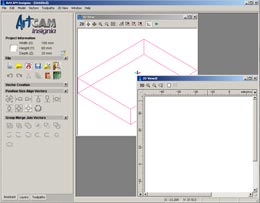
Amikor létrehoz vagy megnyit egy modell ArtCAM
Insignia, a 2D-s nézet és 3D-s nézet design ablak
automatikusan megjelenik. Használja a 2D-s nézet ablakot, hogy
megteremtse a vektoros grafika készíteni kell egy 2/2.5D
modellt. És nézd meg, és szimulálják a pályákhoz a 3D nézet
ablak.
2D / 3D Nézet
Amikor létrehoz vagy megnyit egy modell ArtCAM Insignia, a
2D-s nézet és 3D-s nézet design ablak automatikusan
megjelenik. Használja a 2D-s nézet ablakot, hogy megteremtse a
vektoros grafika készíteni kell egy 2/2.5D modellt. A 3D-s
nézet szimulálásához használhatók a pályákhoz, és nézze meg
őket 3D-ben. A 2D / 3D jelölőnégyzetet a szerszámpálya fülre
ellenőrzése a rajz a számított pályákhoz.
Lehet beállítani a 2D-s nézet a 3D-s nézet és az ablakok
ArtCAM Insignia:
Az Ablak menü a fő menüsor állíthatja meg a design ablakok,
a lehetőségek a csempe és a lépcsőzetes a véleményét.
Önnek lehetősége van váltani 2D és 3D nézet megtekintéséhez
nyomja meg a F2 és F3 gombokat a
billentyűzeten, vagy a 2D / 3D gombra a bal felső sarkában az
ablak
Köszönjük, hogy időt, hogy olvassa el ezt a rövid
bevezetés. Kérjük, gondolják végig, Fűrész Malom tutorial
látni, hogy milyen egyszerű létrehozni hatékony pályákhoz
segítségével ArtCAM Insignia.
Listát a közös
billentyűparancsok
|
N |
Csomópont szerkesztési mód |
|
T |
Átalakítás Vector mód |
|
ESC |
Vissza a Kijelölési mód |
|
E |
Alak szerkesztés |
|
F9 |
Központ kiválasztása az oldal |
|
F2 / F3 |
Váltás a 2D / 3D nézet |
|
CTRL + egér
húzásával |
Másolás Kiválasztott Vector |
|
CTRL+ G |
Kiválasztott csoport vektorok |
|
CTRL+ U |
Csoportbontást kiválasztott vektor csoport |
|
S |
Sima csomópont (a node szerkesztési módban) |
|
X |
Igazítás Kiválasztott csomópontjai X (a node
szerkesztési módban) |
|
Y |
Igazítás Kiválasztott csomópontjai Y (a node
szerkesztési módban) |
|